
【写真を掲載するときの基本的な動き】
- パソコンにある写真をブログのあるサーバーに格納(アップロード)します。
- 一般的にパソコンにある写真は大きくて、そのままブログの記事領域に表示しようとすると、はみ出してしまい表示することができません。このため、写真をアップロードする時に、記事の中に埋め込むための小さくした写真(サムネイル)を作ります。
- ブログの記事の中には小さくしたサムネイルを表示し、これをクリックすると大きな写真を表示するといった仕組みにします。

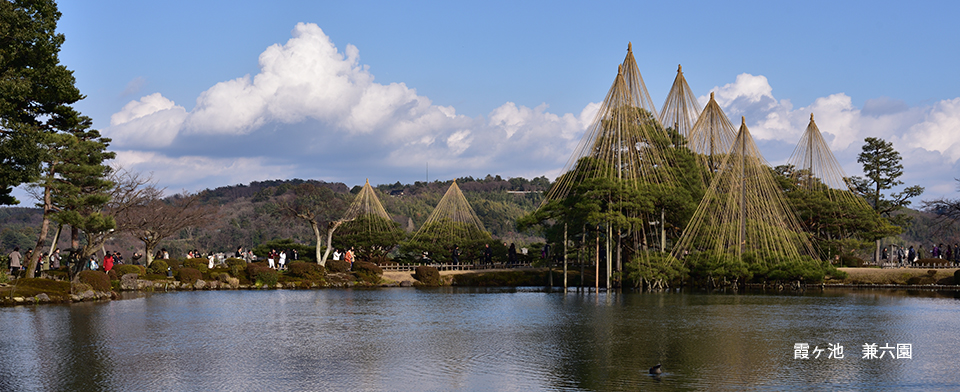
上の写真はデジカメで撮影したそのままをアップロードしました。このため、サムネイルをクリックしてポップアップする写真が大きくてパソコン画面に収まらず、折角の写真が見づらくなっています。
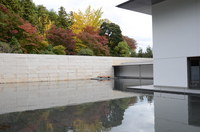
サーバーにアップロードする前に、ペイントなどの画像処理プログラムを使って、写真の大きさを小さくし(縮小し)、それをアップロードすると良いと思います。下の写真は事前に幅600ピクセルに縮小してから、それをアップロードしました。
【写真のアップロード方法】
- 「本文」欄で写真を挿入したい場所にカーソルを置きます。
- 「本文」という文字の下、横に並んでいるアイコン(絵文字)の右から二番目にある「画像の挿入」アイコンを押します。
- アップロードされている画像(写真)の一覧が表示されます。この中に記事に挿入したい画像があれば、その画像を選びます。この場合は「◯◯のサムネイル画像」ではなくて、「◯◯」そのものを選んで下さい。
- 下の「次へ」ボタンを押します。
- 「サムネイルを利用(幅: xxxビクセル)」とある xxx に、記事に埋め込む時の画像の大きさを指定します。お好みの大きさを指定して下さい。(200ピクセル位が良いのではないでしょうか)
- 「位置」を指定します。位置とは文字と画像の関係で、
「左」は画像を左に置いて文字を画像の右側に流し込みます。
「中央」は画像を領域の中央に置いて文字を画像の下に表示します。
「右」は画像を右に置いて文字を画像の左側に流し込みます。
「なし」は説明が面倒なので割愛します。
位置を「左」にして複数の画像を配置すると、画像が横に並んで表示されることになります。「中央」にして複数の画像を配置すると、画像が中央に縦に並んで表示されることになります。 - 新しく写真をアップロードする場合は、3. で表示されている画面の上部にある「新しい画像をアップロード」をクリックします。
- 「ファイルを選択」ボタンを押して、パソコンにある写真を指定して「アップロードボタン」を押します。
- 後は 4. から 6. と同じように操作(指定)してください。この画面では、画像の名称を指定できるように(変更できるように)なっています。分かりやすい名称にして置かれると良いと思います。
管理責任者
コメントする